
Diese Anleitung bietet Webmastern und Neueinsteigern einen schnellen Überblick über die wichtigsten Schritte zur Erstellung einer eigenen WordPress-Website. Sie konzentriert sich auf das Wesentliche, um Ihnen den Einstieg zu erleichtern. Dies ist ein erster Überblick und auch ein guter Einstieg.
Vorbereitung
Einführung in WordPress
WordPress ist ein Content Management System (CMS), mit dem Sie Websites und Blogs erstellen, bearbeiten und verwalten können, ohne Programmierkenntnisse. Es handelt sich um Open-Source-Software, die weltweit millionenfach eingesetzt wird – von kleinen Blogs bis zu großen Unternehmensseiten. Die Stärken: hohe Flexibilität, einfache Bedienung und eine große Community.
Domains und Hosting
- Domain: Ihre individuelle Webadresse (z. B. „ihrewebsite.de“).
- Hosting: Der Speicherplatz und Server, auf denen Ihre Website-Dateien liegen, damit diese im Internet erreichbar sind.
Was ist wichtig für die Auswahl eines Hosting-Anbieters?
- Zuverlässigkeit (hohe Verfügbarkeit, schneller Support)
- Sicherheit (SSL, automatische Backups)
- Skalierbarkeit (mehr Ressourcen, Mehrinstanzen)
- Benutzerfreundliches Control Panel
- Kosten-Nutz-Verhältnis
Alle diese Voraussetzungen sind bei goneo gegeben. Auch goneo bietet Lösungen, bei denen Domain, Hosting und WordPress in einem Schritt bereitgestellt werden. Bei goneo ist dies das Paket WordPress Power, das in drei Varianten verfügbar ist.
Was ist WordPress Power und wie greift man darauf zu ?
Schlüsselfertige Bereitstellung
Mit WordPress Power erhalten Sie eine vorinstallierte und schlüsselfertige WordPress-Instanz auf einem Server von goneo. Sie müssen WordPress nicht selbst installieren. Je nach Paketvariante können Sie weitere, unabhängige WordPress-Websites parallel dazu erstellen. Diese sind dann unter einer anderen Domain erreichbar. Wir nennen die einzelnen Sites "WordPress-Instanzen".
Um Einstellungen für WordPress vorzunehmen, hat WordPress eine Administrationsoberfläche mit einer Startseite, die bei WordPress Dashboard heißt. Die öffentlich im Internet sichtbare Website und die Inhalte (Texte, Bilder ...) werden über das WordPress Dashboard festgelegt.
Ihre Zugangsdaten
- Nach der Buchung erhalten Sie eine E-Mail mit Admin-Benutzername, Passwort und dem Login-Link (typisch „IhreDomain.de/wp-admin“).
- Loggen Sie sich damit erstmalig ein. Sie landen auf dem WordPress-Dashboard.
Die Zugangsdaten unterscheiden sich von denen für das goneo-Kundencenter. Im goneo-Kundencenter verwalten Sie:
- Domain-Einstellungen
- E-Mail-Konten und deren Zugänge
- Persönliche Angaben wie Bankverbindung, Kontaktdaten
Alles, was WordPress betrifft, administrieren Sie über das WordPress-Dashboard. Nach einer Neu-Installation sieht die Startseite so oder so ähnlich aus (abhängig u.a. von Ihrer Bildschirmauflösung).
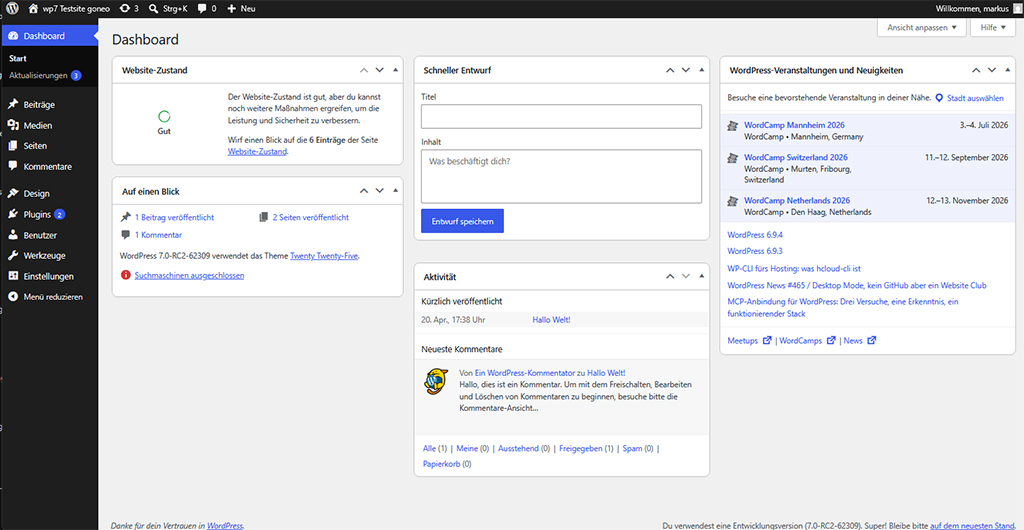
Links sehen Sie die einzelnen Menüpunkte. Im zentralen Bereich sehen Sie Informationsblöcke. Wenn Sie sehen wollen, wie die damit veröffentlichte Website gerade aussieht, klicken Sie oben im horizontalen Menü links auf das Haus-Symbol und dann auf "Webseite aufrufen".
WordPress hat sehr viele Einstellungsmöglichkeiten. Hier sind die wichtigsten für einen ersten Start.
Basis-Einstellungen anpassen
- Gehen Sie im Dashboard zu Einstellungen › Allgemein.
- Passen Sie Titel, Beschreibung (Tagline), Sprache, Zeitzone und Zeitschema an.
- Speichern Sie Änderungen.
Domain prüfen und verbinden
- Stellen Sie sicher, dass Ihre Domain aktiv ist und korrekt auf die WordPress-Instanz verweist. Änderungen an der Zuordnung Domain - WordPress-Instanz nehmen Sie im goneo-Kundencenter vor und zwar unter dem dortigen Menüpunkt "WordPress".
- Bei Ersteinrichtung kann es technisch bedingt etwas dauern bis der Domainname weltweit funktioniert.
Design mit Themes - das Aussehen der Website verändern
Was sind Themes?
Ein Theme bestimmt das Layout und das visuelle Erscheinungsbild Ihrer Website. Der Inhalt bleibt erhalten, das Design kann per Theme komplett verändert werden.
Theme-Arten im Überblick
- Block-Themes: Alles wird mit Blöcken gestaltet – Navigation, Header, Inhalt, Footer. Bearbeitung über den Site Editor.
- Klassische Themes: Customizer (Design › Customizer), Widgets, Menüs steuern Layout und Gestaltung.
Themes auswählen & installieren
- Im Dashboard: Design › Themes › Neues Theme hinzufügen.
- Sie können nach Stichworten, Funktionen oder Layouts filtern.
- Nach Auswahl: „Installieren“ und „Aktivieren“.
- Alternativ: Theme-ZIP hochladen, installieren und aktivieren.
Child-Theme nutzen
- Erstellen Sie ein so genanntes Child-Theme, wenn Sie Design-Anpassungen planen.
- So bleiben Ihre Änderungen bei Theme-Updates erhalten.
- Updates erscheinen, wenn die Anbieter eines Themes neue Funktionen hinzuzufügen wollen oder Probleme beheben müssen.
Plugins zur Funktionserweiterung
Was sind Plugins?
Plugins fügen Ihrer WordPress-Website zusätzliche Funktionen hinzu – z. B. Kontaktformulare, SEO, Sicherheit, E-Commerce. Es gibt sehr viele Plugins für nahezu jeden Zweck. Diese sind teilweise kostenlos, teilweise auch nur gegen Entgelt (Lizenz) benutzbar.
Plugins finden & installieren
- Dashboard: Plugins › Installierte Plugins › Plugin hinzufügen.
- Im offiziellen Verzeichnis finden Sie tausende kostenlose Plugins. Viele Plugins bieten Premium-Erweiterungen.
Auswahlkriterien für Plugins
- Bewertungen (Sterne) und Nutzerfeedback
- Datum der letzten Aktualisierung – wichtig für Sicherheit und Kompatibilität
- Anzahl aktiver Installationen – Indikator für Bekanntheit und Support
- Kompatibilität mit Ihrer WordPress-Version
Plugins verwalten
- Nach der Installation: aktivieren und konfigurieren.
- Nicht mehr benötigte Plugins: zuerst deaktivieren, dann löschen.
Inhalte erstellen – Beiträge & Seiten
Beiträge versus Seiten
- Beiträge: zeitlich geordnete Inhalte wie Blogbeiträge oder Nachrichten.
- Seiten: statische Inhalte wie „Über uns“, „Kontakt“, die sich selten ändern.
Block-Editor verwenden
- Inhalte werden mit Blöcken erstellt (Absätze, Überschriften, Bilder, Listen etc.).
- Block-Muster (vordefinierte Gruppen von Blöcken) beschleunigen die Gestaltung.
- Listenansicht hilft, komplexe Inhalte strukturiert zu bearbeiten und Blöcke zu verschieben.
Medien & Dateiverwaltung
- Mediathek: Hier werden alle Bilder, Videos, PDFs etc. gespeichert.
- Dateien können Sie auch per Drag & Drop hochladen.
- Bitte Dateitypen und Dateigrößen beachten; optimale Formate verwenden.
- Alt-Texte hinzufügen – auch für Barrierefreiheit und SEO.
Sicherheit & Backups
Sicherheit ist wichtig, sonst kann Ihre Seite von Hackern angegriffen werden
- Verwenden Sie starke Passwörter und ändern Sie den Standard-Admin-Benutzernamen.
- Installieren Sie nur Themes und Plugins aus seriösen und sicheren Quellen.
Updates und Wartung
- Halten Sie WordPress-Core, Themes, Plugins stets aktuell. Es lohnt sich, die automatische Installation von Updates einzuschalten.
- Testen Sie Updates idealerweise in einer Staging-Umgebung (möglich, wenn Sie mehrere WordPress-Instanzen einrichten können), bevor Sie sie live anwenden.
Backups einrichten
- Unser Paket enthält Backups (über das goneo-Kundencenter). Für zusätzliche Sicherheit: Nutzen Sie externe Backup per Plugin (z. B. UpdraftPlus).
- Speichern Sie Sicherungen auch außerhalb des Hosting-Servers (z. B. lokal oder in einem sicheren Onlinespeicher).
SEO & Performance
Sichtbarkeit sichern
- Wählen Sie Einstellungen › Lesen: Verhindern Sie nicht, dass Suchmaschinen Ihre Seite indexieren und ändern Sie gegebenenfalls die Voreinstellung.
- Nutzen Sie SEO‐Plugins wie Yoast oder Rank Math, um Titel, Meta-Beschreibungen und die Sitemap-Erstellung zu steuern.
Inhalte & Struktur optimieren
Voraussetzung ist, dass Suchmaschinen Ihre Site als Treffer angeben oder KIs Ihre Domain zitieren. Folgendes hilft, um dies zu optimieren:
- Relevante Schlüsselwörter natürlich einsetzen in Überschriften, Texten und Bildbeschreibungen.
- Interne Verlinkung zur Strukturierung Ihrer Website.
- Externe Links nur zu seriösen Quellen einfügen.
Geschwindigkeit erhöhen
Hilfreich ist:
- Bilder optimieren (Größe, Kompression, Format).
- Caching aktivieren (z. B. mittels des mitgelieferten WP-Optimize).
- Hosting‐Plan überwachen: bei steigender Besucherzahl ggf. Upgrade oder Lastverteilung.
Finden Sie weitere Informationen über die einzelnen Aspekte für die Website-Erstellung und deren Betrieb mit WordPress hier. Ansonsten gelten für Websites, die mit WordPress erstellt werden, auch alle Hinweise, wie wir sie für Websites allgemein anbieten.
